
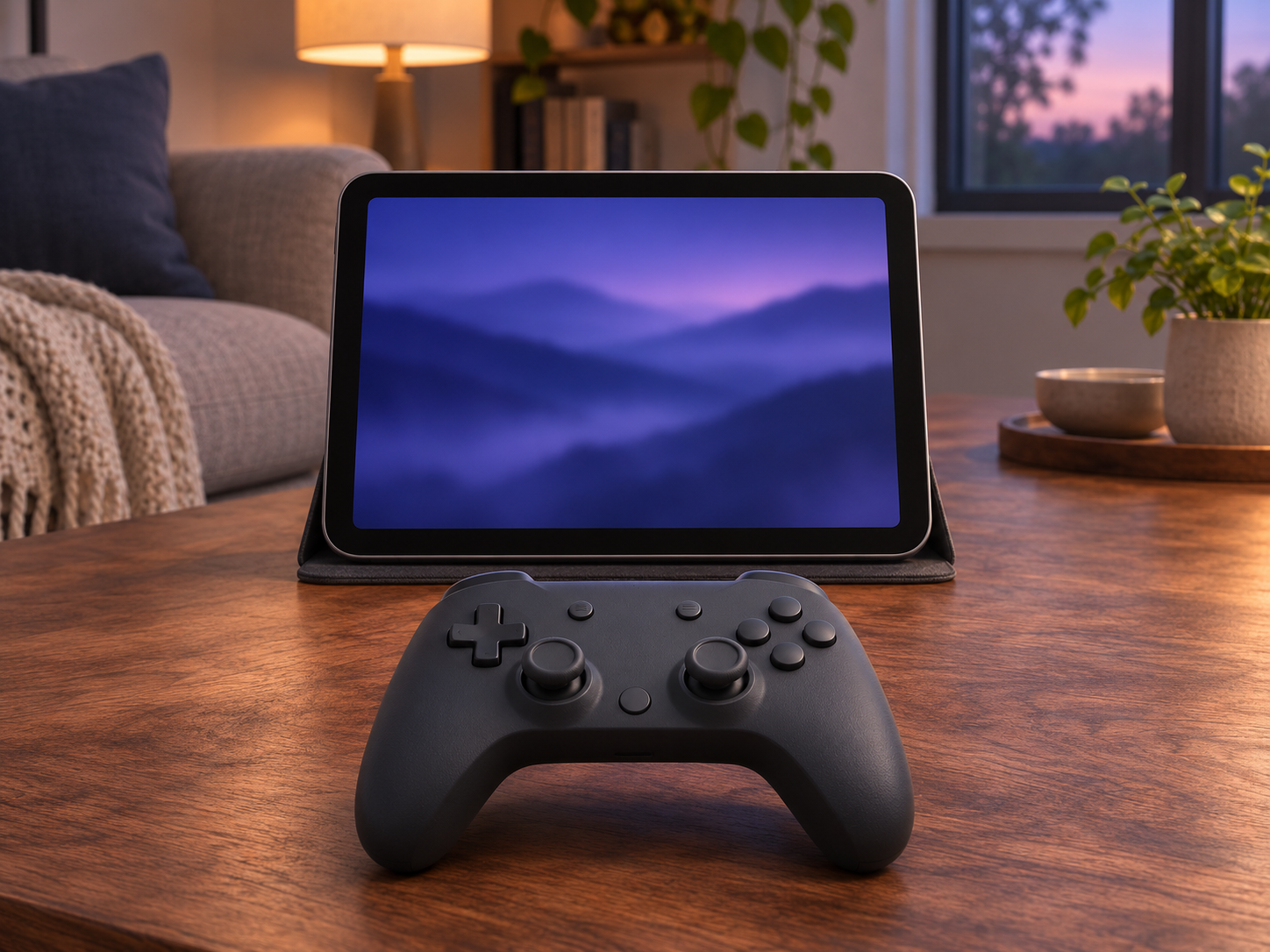
બટન દબાવો અને પાત્ર મોડું કૂદે. અથવા પાત્ર સમયસર કૂદે પણ કૂદકા વચ્ચે ચિત્ર અટકે. બંને લેગ જેવાં લાગે છે, પણ લક્ષણો અલગ છે. સેટિંગ બદલતાં પહેલાં કયું લક્ષણ ફરી દેખાય છે તે તપાસો.
લક્ષણ ઓળખો
ગેમના શાંત ભાગમાં મેનૂમાં આગળ વધવું કે કૂદવું જેવી સરળ ક્રિયા વારંવાર કરો. કમાન્ડમાં વિલંબ એટલે બટન દબાવ્યા પછી ગેમની પ્રતિક્રિયા દેખાય ત્યાં સુધીનો સમય. ચિત્રમાં અટકાવ એટલે ચિત્ર વચ્ચે કૂદે, ક્ષણભર થંભે અથવા અસમાન રીતે ચાલે. બંને સાથે પણ થઈ શકે. કારણ ધારી લેવાને બદલે જે દેખાય તે લખો.
એક જ દૃશ્ય કન્સોલ પર અને દૂરથી રમો
પહેલાં કન્સોલ સાથે જોડાયેલી સ્ક્રીન પર રમો. પછી એ જ ગેમ સેટિંગ અને શક્ય હોય તો એ જ કંટ્રોલર સાથે PS Remote Playમાં દૃશ્ય ફરી રમો. ક્રિયા ઘણી વાર કરો. કન્સોલની સ્ક્રીન પર પણ પ્રતિક્રિયા ધીમી હોય અથવા ચિત્ર અટકે તો જોડાણને જવાબદાર ગણતાં પહેલાં બીજા દૃશ્યમાં ગેમ અને કંટ્રોલર તપાસો. સમસ્યા ફક્ત Remote Playમાં આવે તો સ્ટ્રીમિંગની ગોઠવણીથી શરૂઆત કરો.
એક વખતમાં જોડાણની એક જ બાબત બદલો
શક્ય હોય તો Ethernet કેબલથી કન્સોલને રાઉટર સાથે જોડીને ટેસ્ટ ફરી કરો. ફોન કે કમ્પ્યુટર Wi-Fi વાપરે તો અલગ ટેસ્ટમાં રાઉટરની નજીકથી રમો. પછી નેટવર્ક પરનાં મોટાં ડાઉનલોડ, અપલોડ અથવા ક્લાઉડ બૅકઅપ થોડા સમય માટે રોકો અને ફરી જુઓ. દરેક ટેસ્ટમાં એક જ ફેરફાર કરો. ચિત્ર સુધર્યું, કંટ્રોલ સુધર્યો કે કંઈ ન બદલાયું તે નોંધો. સામાન્ય રીતે ઘરથી દૂર રમતા હો તો એ સ્થળેથી ટેસ્ટ કરો: ઘરના જોડાણ પર ગેમ સરસ ચાલે એટલે બીજું નેટવર્ક પણ એવું ચાલશે એવું નથી.
વિકલ્પ હોય તો ચિત્રની ગુણવત્તા ઘટાડો
PS Remote Play એપમાં વિકલ્પ હોય તો એ જ દૃશ્ય અને જોડાણ રાખીને ઓછી ગુણવત્તા અજમાવો. ચિત્ર વધુ સરસ ચાલે પણ કમાન્ડ મોડા પડે તો બંને પરિણામ અલગ લખો. સુધારો ન થાય તો જૂનું સેટિંગ પાછું કરો. હેતુ તમારા સાધનો અને જોડાણ માટે કયો ફેરફાર ઉપયોગી છે તે શોધવાનો છે, બધા માટે એક સેટિંગ નક્કી કરવાનો નહીં.
ઘરથી દૂર કન્સોલ પર રમવાની બીજી રીતોમાં રસ છે? લોન્ચની ખબર માટે ConsoleBnBની પ્રતીક્ષા યાદીમાં જોડાઓ.


