
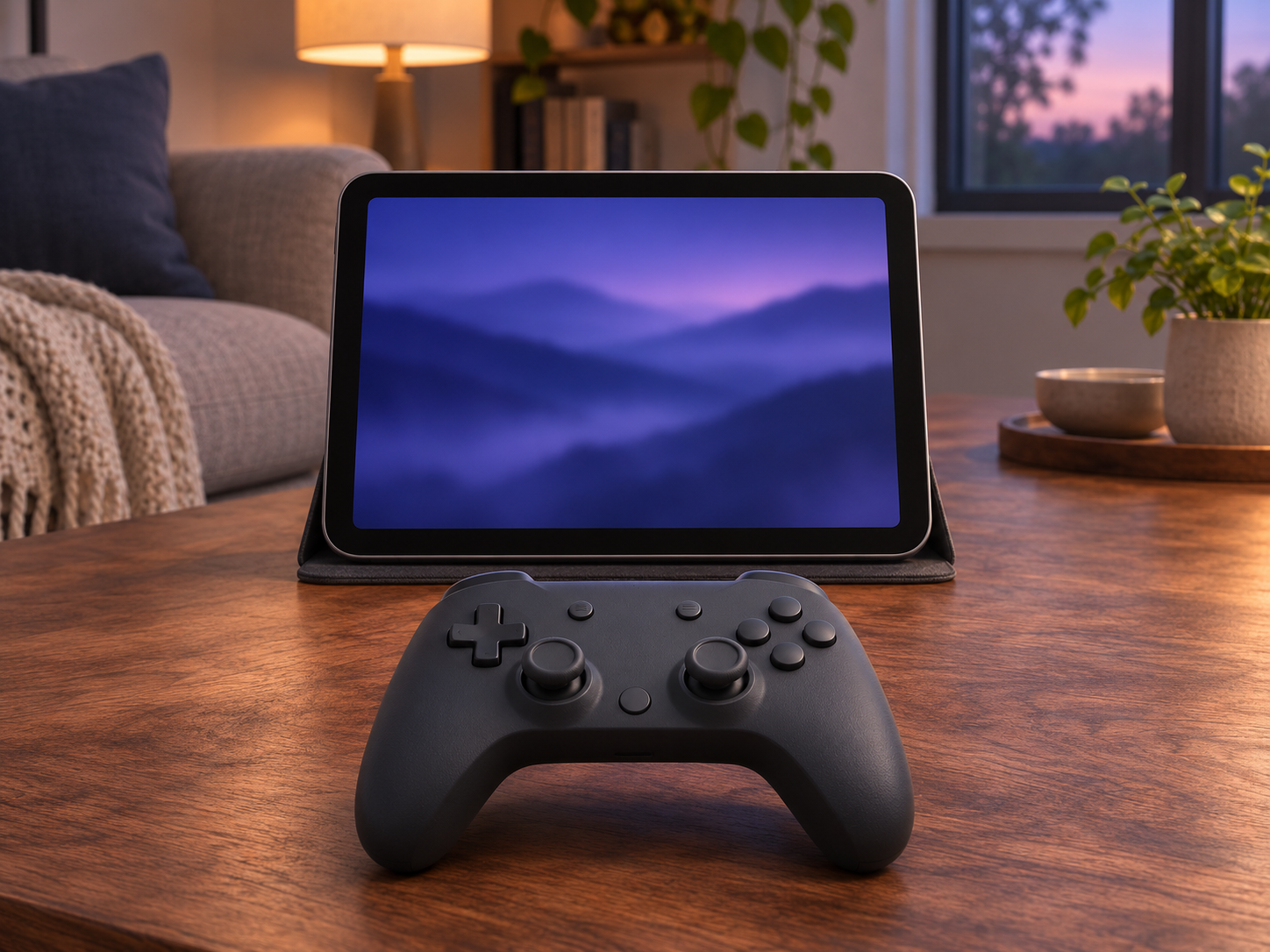
బటన్ నొక్కిన కాసేపటికి పాత్ర దూకుతుంది. లేదా పాత్ర వెంటనే దూకినా మధ్యలో దృశ్యం తడబడుతుంది. రెండూ ల్యాగ్లా అనిపించవచ్చు, కానీ అవి వేర్వేరు లక్షణాలు. సెట్టింగ్లు మార్చే ముందు ఏ లక్షణాన్ని మళ్లీ చూడగలుగుతున్నారో గుర్తించండి.
లక్షణాన్ని గుర్తించండి
గేమ్లో హడావిడి లేని చోట మెనూలో ఎంపిక మార్చడం లేదా దూకడం వంటి సులభమైన చర్యను మళ్లీ చేయండి. ఇన్పుట్ ఆలస్యం అంటే బటన్ నొక్కినప్పటి నుంచి తెరపై స్పందన కనిపించే వరకు పట్టే సమయం. దృశ్యం తడబడడం అంటే చిత్రం మధ్యలో దాటిపోవడం, క్షణం ఆగడం లేదా అసమానంగా కదలడం. రెండూ ఒకేసారి కనిపించవచ్చు. కారణాన్ని ఊహించకుండా మీరు గమనించింది రాసుకోండి.
ఒకే సన్నివేశాన్ని కన్సోల్పైనా, రిమోట్గానూ పోల్చండి
మొదట కన్సోల్కు కనెక్ట్ చేసిన తెరపై ఆడండి. తర్వాత అదే సన్నివేశాన్ని PS Remote Playలో పరీక్షించండి. గేమ్ సెట్టింగ్లు అలాగే ఉంచండి. వీలైతే అదే కంట్రోలర్ను వాడండి. చర్యను కొన్ని సార్లు చేయండి. కన్సోల్ తెరపైనే నెమ్మదిగా లేదా తడబడుతూ ఉంటే, కనెక్షన్పై అనుమానం పెట్టే ముందు మరో సన్నివేశంలో గేమ్ లేదా కంట్రోలర్ స్పందనను చూడండి. సమస్య Remote Playలో మాత్రమే ఉంటే స్ట్రీమింగ్ కనెక్షన్తో మొదలుపెట్టండి.
ప్రతి పరీక్షలో కనెక్షన్కు ఒకే మార్పు చేయండి
వీలైతే కన్సోల్ను ఈథర్నెట్ కేబుల్తో రూటర్కు కలిపి మళ్లీ పరీక్షించండి. ఫోన్ లేదా కంప్యూటర్ వై-ఫైలో ఉంటే, మరోసారి రూటర్ దగ్గర ప్రయత్నించండి. ఆ తర్వాత నెట్వర్క్లో నడుస్తున్న పెద్ద డౌన్లోడ్లు, క్లౌడ్ బ్యాకప్లు లేదా అప్లోడ్లను తాత్కాలికంగా ఆపి మళ్లీ చూడండి. ప్రతిసారీ ఒక మార్పే చేయండి. దృశ్యం మెరుగైందా, నియంత్రణ మెరుగైందా, లేక తేడా లేదా అన్నది నమోదు చేయండి. సాధారణంగా ఇంటికి దూరంగా ఆడుతుంటే అక్కడే పరీక్షించండి. ఇంట్లో సజావుగా నడిచిందని మరో కనెక్షన్లోనూ అలాగే ఉంటుందని అనుకోకండి.
యాప్లో అవకాశం ఉంటే చిత్ర నాణ్యతను తగ్గించండి
PS Remote Play యాప్లో చిత్ర నాణ్యతను తగ్గించే ఎంపిక ఉంటే ప్రయత్నించండి. సన్నివేశం, కనెక్షన్ మార్చవద్దు. దృశ్యం స్థిరంగా మారినా బటన్ స్పందన ఆలస్యమైతే, రెండింటినీ వేర్వేరు ఫలితాలుగా నమోదు చేయండి. మెరుగుదల లేకపోతే పాత సెట్టింగ్ను తిరిగి పెట్టండి. అందరికీ ఒకటే సెట్టింగ్ వెతకడం కాదు; మీ సెటప్లో ఏ మార్పు ఉపయోగపడిందో తెలుసుకోవడమే లక్ష్యం.
ఇంటికి దూరంగా ఉన్నప్పుడు మీ కన్సోల్లో ఆడే ఇతర మార్గాల గురించి తెలుసుకోవాలా? ప్రారంభ సమాచారం కోసం ConsoleBnB నిరీక్షణ జాబితాలో చేరండి.


